
画面不动或没画面
P2P连接成功后无画面
现象说明
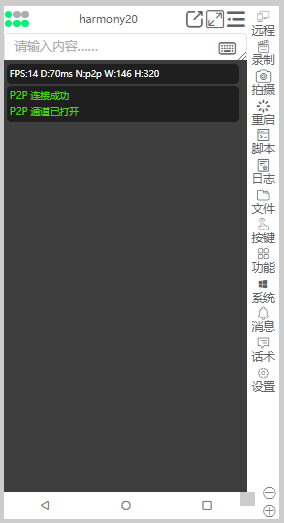
刚点击「屏幕共享」后,P2P连接成功,但画面一直灰屏,如下图所示:
原因分析
- 这属于节流机制的正常现象。
- 当画面静止时,为节省带宽与流量,视频流会自动暂停传输。
解决方法
- 在被控端随意点击一下屏幕或底部任意按钮;
- 当画面产生变化后,视频流将自动恢复,投屏画面即可显示正常。
这种情况不是Bug,而是系统为了节流优化。确保画面有动态变化即可恢复正常。
投屏画面为黑屏但顶部导航可见
现象说明
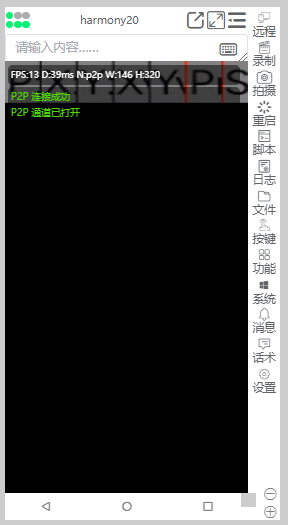
投屏后,画面为纯黑,顶部导航栏或小文字仍可显示,如下图所示:
原因分析
- 这是捕获层异常引起的。
- 部分设备开启了 开发人员选项 → 指针位置 功能时,会导致屏幕捕获层被干扰,从而投屏画面显示为黑色,但系统UI(如顶部导航、状态栏文字)仍可显示。
解决方法
- 打开设备 开发人员选项;
- 关闭 指针位置;
- 返回云控App重新投屏,画面即可正常显示。
此问题仅在部分手机或特殊系统设置下出现,关闭指针位置后即可恢复正常。
投屏过程中画面卡住或不动
现象说明
投屏一段时间后,画面突然卡住、无法刷新,重新点击「屏幕共享」也没有反应。
主要原因
这种情况通常是截图权限冲突引起的。
Android / 鸿蒙系统底层机制决定:
- 同一时间内,仅允许一个应用使用系统截图权限。
- 当其他App或脚本再次申请截图权限时,会挤掉云控App的截图通道,导致画面中断。
常见触发场景
- 正在运行图色脚本(bot.js、无障碍脚本等);
- 运行了其他需要截图权限的App;
- 系统后台重新请求了截图授权。
解决方案
避免权限冲突
- 脚本或其他App不要再使用系统截图权限;
- 可改用以下替代截图方式:
- HID 截图
- 无障碍截图
- 数字助理截图 (推荐)
- ADB 截图
- Root 截图
详细信息请参阅 屏幕截图的 7 种方式
这些方式不会占用系统截图通道,与云控投屏完全兼容。
重新授权并恢复投屏
若投屏画面仍卡住或黑屏,可尝试以下步骤:
- 关闭所有脚本或冲突App;
- 右键目标设备 → 远程 → 点击「申请屏幕共享权限」;
- 再次点击「屏幕共享」按钮重新连接;
- 若仍无效,可远程重启云控App后再次尝试。
判断与排查建议
当遇到画面卡住时,请优先检查以下两点:
- 是否正在运行图色脚本或截图类App?
- 是 → 请暂停该App或修改截图方式。
- 是否已重新授权截图权限?
- 否 → 请重新授权或重启App后再试。
- 是否已用5 种授权方式授权
- 否 → 请使用 5 种授权方式授权。